5 cách xử lý lỗi Apple Watch bị đơ
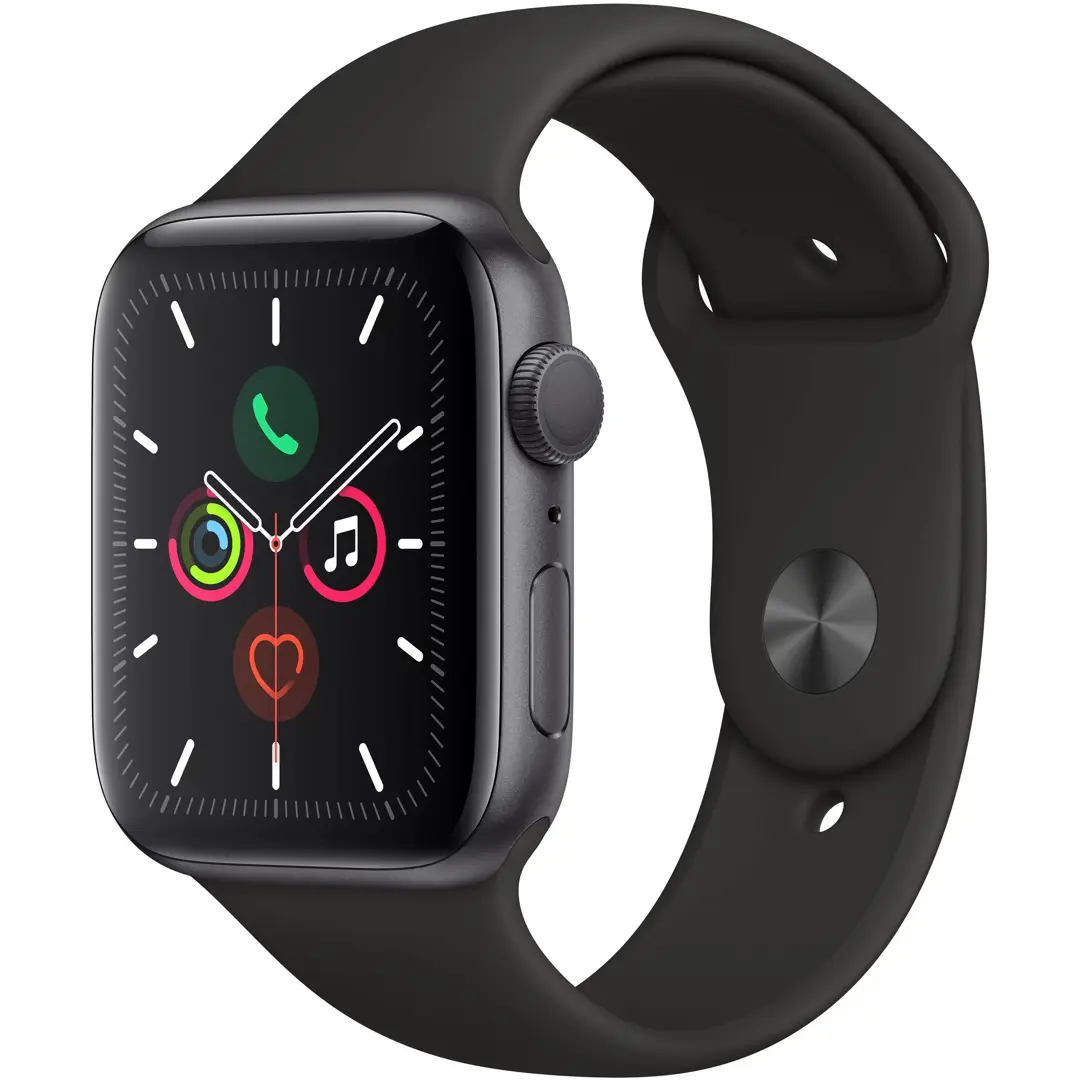
Apple Watch là thiết bị mang nhiều chức năng trợ giúp nhiều cho người dùng iPhone. Vậy, nếu không may thiết bị Apple Watch rơi vào tình trạng đơ, người dùng có thể áp dụng một số cách sau:
1. Khởi động lại Apple Watch
Cách hiệu quả nhất để khắc phục đa số lỗi trên Apple Watch, thậm chí ngay cả các thiết bị khác như điện thoại hay máy tính bảng đều có thể áp dụng: Khởi động lại. Việc khởi động lại sẽ giúp cho phần mềm trên Apple Watch được làm mới, giúp các ứng dụng sử dụng ổn định và trơn tru hơn.
Để khởi động trên Apple Watch đang bị đơ, hãy sử dụng biện pháp Force Restart bằng cách: Nhấn giữ đồng thời nút sườn và nút Digital Crown khoảng 10 giây -Chờ đến khi logo Apple xuất hiện.

2. Truy cập vào ứng dụng Tìm (Find My)
Có những trường hợp Apple Watch bị đơ khi các phần mềm bị lỗi, có thể dùng một phần mềm khác hoạt động đè lên ứng dụng đang bị đứng để giải quyết tình trạng này. Ứng dụng Tìm có thể hoạt động trên Apple Watch dù đang bị kẹt ở bất cứ ứng dụng nào. Để kích hoạt tìm trên Apple Watch, có thể làm như sau:
Vào ứng dụng Tìm - Thiết bị - Apple Watch - Phát âm thanh.
Lúc này trên Apple Watch của bạn sẽ hiện màn hình tìm Apple Watch - Bấm nút Digital Crown để về lại mặt đồng hồ.
3. Tắt chế độ VoiceOver và Screen Curtain trên Apple Watch
Apple Watch của bị đơ có thể do tính năng VoiceOver, tính năng giúp sử dụng Apple Watch không cần chạm hay thậm chí nhìn vào màn hình. Tính năng Screen Curtain (Bảo vệ màn hình) là tính năng tắt màn hình trên Apple Watch để người dùng chỉ sử dụng thông qua VoiceOver. Để tắt 2 tính năng này, có hai cách:
Cách 1: Sử dụng Siri để tắt trên Apple Watch
Lưu ý: Phương pháp này chỉ có thể sử dụng khi Apple Watch không đặt mật mã. Vì Apple Watch sẽ yêu cầu nhập mật mã dù màn hình không hiển thị trước khi kích hoạt Siri.
Khi tính năng Screen Curtain (Bảo vệ màn hình) được bật, màn hình Apple Watch sẽ không thể hiển thị được.
Hãy giữ nút Digital Crown để kích hoạt Siri cho đến khi Apple Watch rung lên - Sau đó nói: “Turn off VoiceOver” - Chờ đến khi Apple Watch rung 1 lần nữa - Vậy là bạn đã tắt được VoiceOver cũng như Bảo vệ màn hình (Screen Curtain) trên Apple Watch.
Cách 2: Tắt trên iPhone
Cách này có thể sử dụng dù Apple Watch có mật mã hay không.
Vào ứng dụng Watch - Vào Trợ năng - Chọn VoiceOver -Gạt công tắc VoiceOver và Bảo vệ màn hình.
4. Tắt chế độ tiết kiệm pin
Rất có thể bỗng dưng Apple Watch của bạn không sử dụng được, hoặc bị treo có thể do chế độ tiết kiệm pin trên Apple Watch đang được bật. Ở chế độ này, các tính năng trên Apple Watch sẽ bị vô hiệu hóa, Apple Watch chỉ hiển thị thời gian.
Để thoát chế độ tiết kiệm pin chỉ cần giữ nút sườn trên Apple Watch - Chờ đến khi logo Apple xuất hiện.
5. Xoá tất cả các nội dung và cài đặt
Trong trường hợp Apple Watch bị đứng không thể khắc phục được bằng các cách ở trên. Hãy đặt lại Apple Watch bằng cách xóa tất cả các nội dung và cài đặt trên Apple Watch.
Lưu ý: Cách này sẽ xóa tất cả nội dung đã lưu trên Apple Watch, biến Apple Watch trở về trạng thái như mới bóc hộp.
Để xóa tất cả các nội dung và cài đặt, hãy làm theo cách sau:
Vào ứng dụng Watch-Vào Cài đặt chung - Đặt lại -Chọn Xóa tất cả các nội dung và cài đặt của Apple Watch - Tiếp tục chọn Xóa tất cả nội dung và cài đặt.