Cách cập nhật iOS cho iPad đời cũ
Nếu bạn đang sở hữu iPad đời cũ và muốn cập nhật iOS, trước tiên bạn cân kiểm tra xem iPad của bạn có thuộc dòng có thể nâng cấp không?
Dưới đây là danh sách các dòng iPad cũ mà bạn có thể cập nhật lên phiên bản mới nhất của iPadOS:
- iPad Mini: Dòng thế hệ thứ 4 và 5.
- iPad: Dòng thế hệ thứ 5, 6, 7 và 8.
- iPad Air: Phiên bản 3, 4 và 5.
- iPad Pro: iPad Pro 9.7 inch, iPad Pro 10.5 inch, iPad Pro 11 inch thuộc các thế hệ 1, 2 và 3, cùng với iPad Pro 12.9 inch thuộc các thế hệ 1, 2, 3, 4 và 5.
Để cập nhật iPadOS cho các thiết bị iPad đời cũ một cách thuận tiện nhất, bạn có thể bật tính năng Tự động Cập nhật theo các bước sau:
Bước 1: Mở ứng dụng "Cài đặt" trên màn hình chính của thiết bị.
Bước 2: Tiếp theo, chọn "Cài đặt chung" để truy cập vào cài đặt tổng quát của thiết bị.
Bước 3: Tại mục "Cập nhật phần mềm", bạn sẽ thấy tùy chọn "Tự động Cập nhật". Nhấn vào đây để tiếp tục.
Bước 4: Trong tùy chọn này, bạn có thể bật "Tải về Cập nhật và Cài đặt" để thiết lập cho iPad tự động tải và cài đặt các bản cập nhật mới. Khi có bản cập nhật khả dụng, thiết bị sẽ thực hiện quá trình này tự động trong khoảng thời gian không sử dụng, thường là đêm.
Đảm bảo rằng thiết bị có đủ pin và kết nối Wi-Fi ổn định để quá trình cập nhật diễn ra một cách liên tục và không gặp trục trặc.
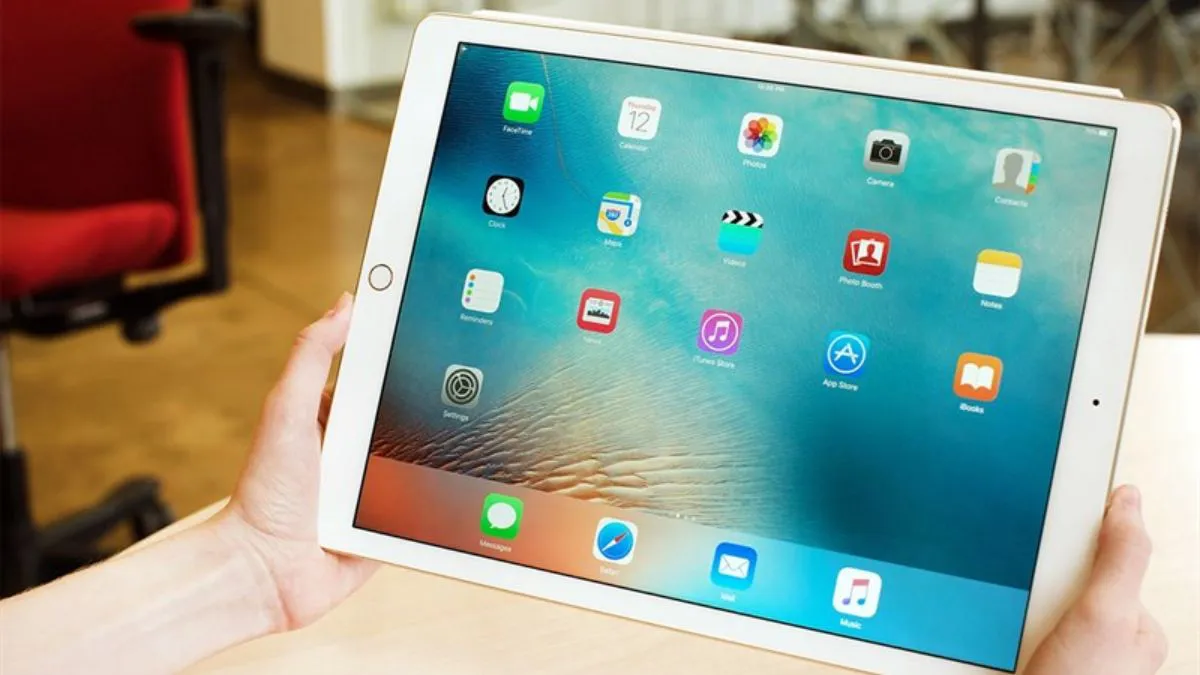
Cập nhật iOS cho iPad đời cũ qua Wi-Fi
Bước 1: Khai thác màn hình Cài đặt (Settings) trên chiếc iPad thân yêu.
Bước 2: Tìm đến mục Cập nhật phần mềm (Software Update) trong phần Cài đặt chung (General).
Bước 3: Nếu một phiên bản iOS mới đã sẵn sàng chờ bạn khám phá, sẽ có thông báo liên quan đến phiên bản này cùng với nút Tải về và cài đặt (Download and Install). Không ngần ngại bấm vào nút đó để kích hoạt quá trình cập nhật.
Bước 4: Hiệp định sẽ diễn ra - thời gian tải xuống và cài đặt sẽ được bắt đầu. Trong khoảng thời gian này, có thể iPad của bạn sẽ được khởi động lại một hoặc vài lần. Đừng quá lo lắng, hãy để nó hoàn tất. Hãy chắc chắn không cắt đứt kết nối Wi-Fi hoặc tắt thiết bị trong quá trình cập nhật.
Bước 5: Khi cập nhật hoàn tất, bạn sẽ chào đón màn hình chào mừng mới của phiên bản iOS vừa cập nhật. Tiến hành nhấn Tiếp tục (Continue) và chỉ cần tuân theo các hướng dẫn trên màn hình để hoàn tất việc cài đặt.
Với phương pháp này, bạn không chỉ cập nhật iPad của mình một cách dễ dàng mà còn tiết kiệm thời gian và công sức. Chỉ cần vài bước đơn giản, bạn có thể đưa thiết bị của mình lên một tầm cao mới với phiên bản iOS hoàn toàn mới.
Cách cập nhật iOS cho iPad đời cũ trên máy tính
Nếu việc kết nối Wi-Fi không khả dụng hoặc bạn muốn sao lưu dữ liệu quan trọng trước khi thực hiện cập nhật iOS cho iPad, sử dụng máy tính là một lựa chọn thông minh.
Bước 1: Kết nối iPad với máy tính bằng cáp USB. Nếu là lần đầu tiên kết nối, bạn sẽ cần cho phép máy tính truy cập vào thiết bị bằng cách nhấn "Tin cậy" (Trust) - Nhập mật khẩu của bạn.
Bước 2: Khởi chạy ứng dụng Finder (trên Mac) hoặc iTunes (trên Windows) trên máy tính. Bạn sẽ thấy biểu tượng của iPad xuất hiện trong thanh bên (trong Finder) hoặc góc trái trên cùng (trong iTunes). Bấm vào biểu tượng này để chọn thiết bị iPad của bạn.
Bước 3: Trong phần "Thông tin chung" (General) hoặc "Tổng quan" > Chọn "Cập nhật". Nếu có phiên bản iOS mới để cập nhật, bạn sẽ thấy thông tin liên quan cùng với tùy chọn "Cập nhật" (Update). Tiến hành nhấn nút này để bắt đầu quá trình cập nhật.
Bước 4: Đợi quá trình tải về và cài đặt hoàn thành. Trong thời gian này, có thể iPad của bạn sẽ khởi động lại một hoặc vài lần. Đừng lo lắng, hãy để nó hoàn tất. Hãy đảm bảo không ngắt kết nối USB, tắt iPad hoặc tắt máy tính trong quá trình cập nhật.
Bước 5: Khi cập nhật đã hoàn tất, màn hình chào mừng phiên bản iOS mới sẽ hiện ra. Nhấn "Tiếp tục" và tuân theo hướng dẫn trên màn hình để hoàn tất quá trình cài đặt.
Trong quá trình thực hiện cách cập nhật iOS cho iPad cũ, không thể bỏ qua những điểm quan trọng dưới đây:
- Tương Thích Thiết Bị: Trước khi cập nhật, hãy kiểm tra xem phiên bản mới có tương thích với dòng iPad của bạn hay không. Bạn có thể tìm danh sách thiết bị hỗ trợ trên trang support.apple.com.
- Khắc Phục Lỗi: Cập nhật iOS có thể gặp một số vấn đề như lỗi kết nối với máy chủ Apple, không đủ dung lượng lưu trữ, hoặc thậm chí mất dữ liệu sau cập nhật. Để ứng phó với những tình huống này, hãy tham khảo các hướng dẫn khắc phục tại support.apple.com.
- Duy Trì Năng Lượng: Đảm bảo pin của iPad đã được sạc đầy hoặc thiết bị đang kết nối với nguồn điện đáng tin cậy. Điều này giúp tránh tình trạng hết pin đột ngột trong quá trình cập nhật, gây nguy hiểm cho quá trình.
- Sao Lưu Dữ Liệu: Trước khi cập nhật, không bao giờ bỏ qua bước sao lưu dữ liệu. Hãy sử dụng iCloud hoặc máy tính để tạo bản sao lưu của thông tin quan trọng. Điều này đảm bảo rằng dữ liệu của bạn luôn an toàn, ngay cả khi có sự cố xảy ra.
Hy vọng, thông tin trên sẽ hữu ích cho những người sử dụng iPad cũ mà muốn cập nhật phiên bản iOS mới.