Làm thế nào để đặt mật khẩu cho ứng dụng trên iPhone ?
Để có thể bảo mật ứng dụng cá nhân một cách hiệu quả mang lại sự riêng tư và yên tâm, người dùng iPhone có thể khóa ứng dụng bằng những cách sau:
Cách 1: Khoá ứng dụng bằng mật khẩu
Mặc dù iOS không cung cấp tính năng tích hợp sẵn để khóa ứng dụng bằng mật khẩu, nhưng bạn có thể sử dụng giải pháp thay thế liên quan đến tính năng Thời gian sử dụng. Làm theo các bước sau để khóa ứng dụng trên iPhone của bạn bằng mật khẩu:
Bước 1: Bật thời gian sử dụng
Vào Cài đặt - Thời gian sử dụng- Nhấn vào Bật Thời gian sử dụng -Làm theo hướng dẫn trên màn hình để bật Thời gian sử dụng - Nhấn vào Sử dụng mật mã thời gian trên màn hình và nhập mật khẩu gồm bốn chữ số (khác với mật khẩu của iPhone của bạn)
Bước 2: Đặt giới hạn ứng dụng
Chuyển đến Giới hạn ứng dụng - Thêm giới hạn - Nhập mật mã Thời gian sử dụng của bạn để truy cập trang - Để khóa tất cả ứng dụng, hãy chọn Tất cả ứng dụng & danh mục. Để khóa các ứng dụng cụ thể, hãy vuốt màn hình xuống để hiển thị thanh tìm kiếm hoặc nhấn vào mũi tên thả xuống trong từng danh mục để chọn từng ứng dụng - Sau khi chọn ứng dụng, chạm vào Tiếp theo -Đặt giới hạn 1 phút và bật Chặn ở cuối giới hạn - Nhấn vào Thêm để lưu cài đặt của bạn
Như vậy, tất cả các ứng dụng đã chọn sẽ bị khóa bằng mật khẩu Thời gian sử dụng của bạn sau một phút sử dụng mỗi ngày. Bất kỳ ai chạm vào ứng dụng bị khóa sẽ thấy thông báo Giới hạn thời gian và chỉ có thể bỏ qua tùy chọn Yêu cầu thêm thời gian bằng cách nhập mật mã Thời gian sử dụng.
Tuy nhiên, không phải tất cả các ứng dụng hệ thống đều tự động được đưa vào lựa chọn Tất cả ứng dụng & danh mục và bạn không thể khóa một số ứng dụng (chẳng hạn như Cài đặt và Điện thoại).
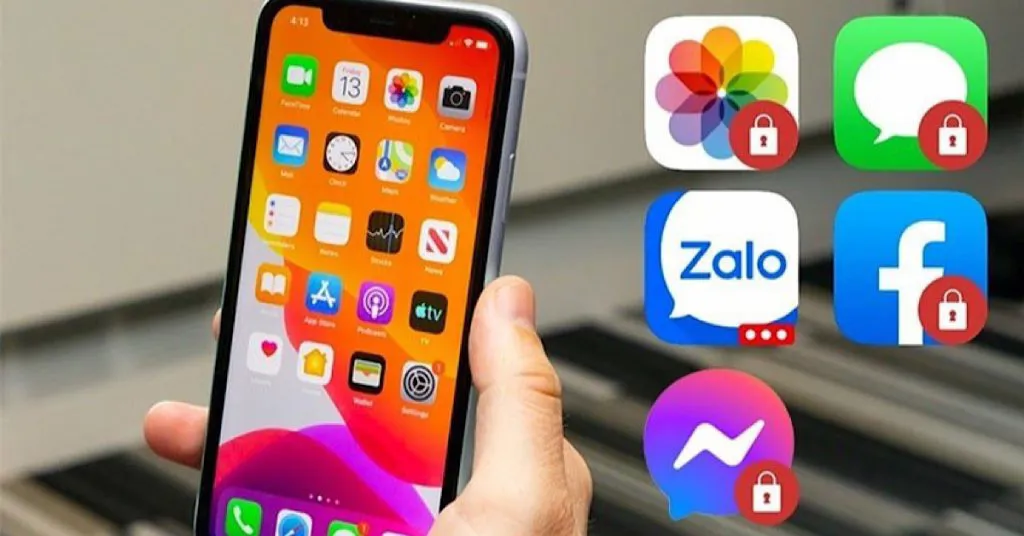
Cách 2: Khoá ứng dụng bằng FACE ID hoặc TOUCH ID
Người dùng chỉ có thể sử dụng phương pháp này với các ứng dụng hỗ trợ tính năng này bằng các bước:
Bước 1: Cài đặt - Face ID & Passcode/ Touch ID & Mật khẩu -Làm theo hướng dẫn trên màn hình để bật và thiết lập Face ID hoặc Touch ID
Bước 2: Khóa ứng dụng bằng Face ID hoặc Touch ID
Mở ứng dụng bạn muốn khóa - Chuyển đến cài đặt của ứng dụng hoặc tùy chọn quyền riêng tư - Tìm kiếm một tùy chọn để bật xác thực Face ID/Touch ID cho ứng dụng - Bật tính năng này bằng cách làm theo hướng dẫn dành riêng cho ứng dụng
Bên cạnh đó, người dùng có thể áp dụng một số cách sau:
Khóa nội dung cụ thể trong ứng dụng gốc: Một số ứng dụng gốc của Apple, như Ghi chú, cung cấp các tùy chọn tích hợp sẵn để khóa nội dung cụ thể bằng mật khẩu. Hãy tìm các tùy chọn này trong các ứng dụng riêng lẻ để nâng cao quyền riêng tư của bạn.
Ẩn nội dung cá nhân: Khám phá nhiều mẹo và thủ thuật khác nhau để ẩn nội dung cá nhân trên iPhone của bạn, chẳng hạn như sắp xếp các ứng dụng của bạn vào các thư mục hoặc sử dụng tính năng album ẩn trong ứng dụng Ảnh.
Đăng xuất khỏi ứng dụng được bảo vệ bằng mật khẩu: Hãy nhớ đăng xuất khỏi các ứng dụng có tài khoản được bảo vệ bằng mật khẩu, chẳng hạn như mạng xã hội và ứng dụng ví kỹ thuật số. Thông thường, bạn có thể tìm thấy tùy chọn Đăng xuất hoặc Đăng xuất trong menu cài đặt hoặc hồ sơ của ứng dụng.
Như vậy, với những cách đơn giản ở trên, người dùng có thể dễ dàng đảm bảm sự riêng tư bằn việc cung cấp thêm một lớp bảo mật bên trên mật khẩu hoặc xác thực sinh trắc học của iPhone.