Cách khắc phục tình trạng AirDrop không hoạt động trên các thiết bị Apple
Khi AirDrop bất ngờ gặp sự cố và không hoạt động, việc này có thể khiến người dùng khó chịu khi không thể sử dụng AirDrop để truyền dữ liệu cho những dữ liệu cho thiết bị khác của Apple. Trước tiên, người dùng cần kiểm tra nguyên nhân để có phương án khắc phục hiệu quả.
Kiểm tra xem thiết bị của bạn có đủ điều kiện sử dụng tính năng AirDrop
Hiện tại, người dùng chỉ có thể dùng AirDrop trên những thiết bị sau đây: iPhone (từ iPhone 5 trở lên), iPod Touch (thế hệ thứ 5 trở lên), iPad Mini, iPad (từ thế hệ thứ tư trở lên), Mac (sản xuất từ năm 2012 trở lên), đối với các thiết bị iOS chạy phiên bản iOS 7 trở lên, đối với các thiết bị Mac phải chạy OS X Yosemite trở lên.
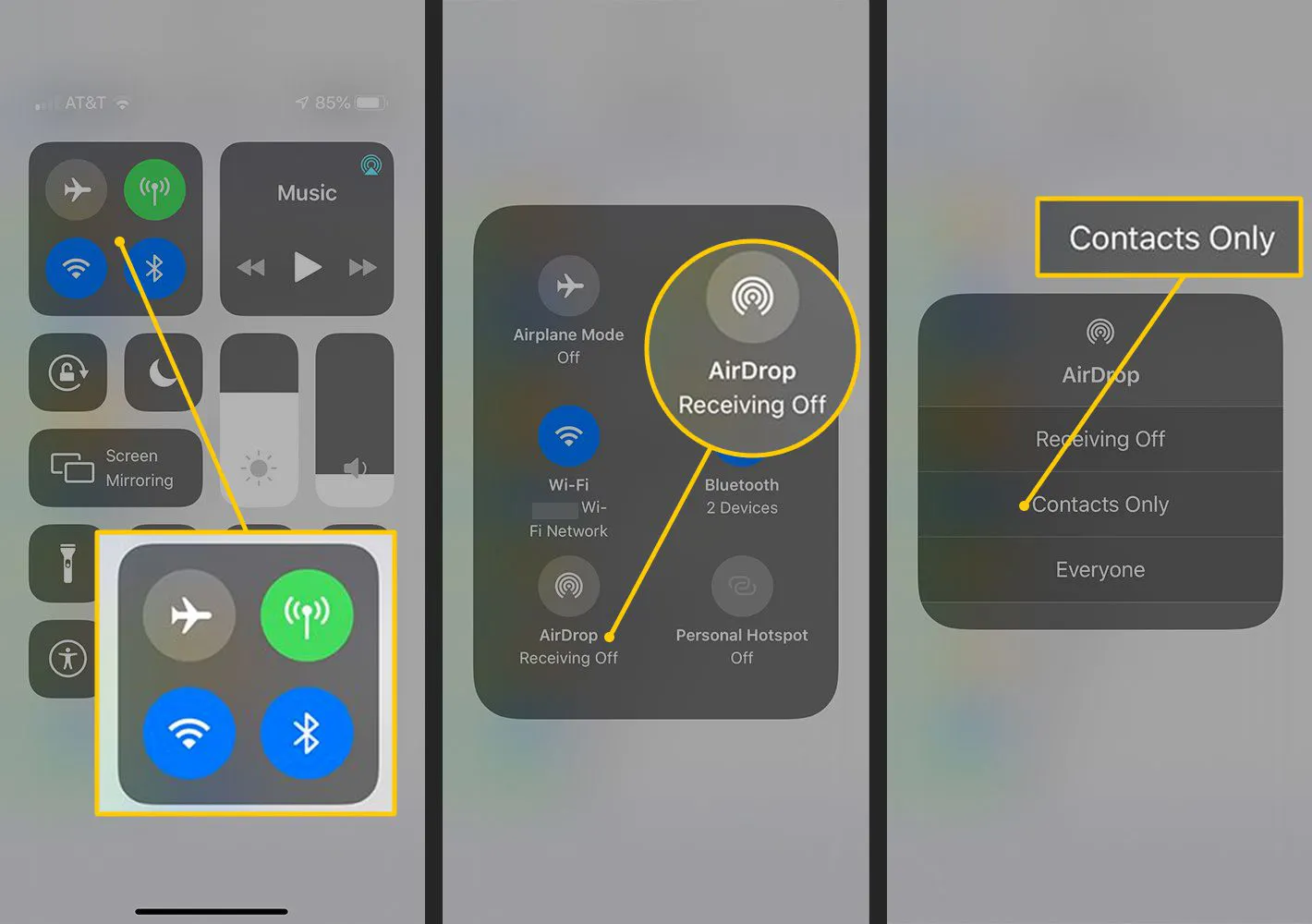
Khi người dùng muốn gửi dữ liệu qua AirDrop, quan trọng nhất là đảm bảo rằng iPhone hoặc iPad mà bạn muốn chia sẻ đến đang ở trong trạng thái mở khóa màn hình và đang hoạt động. Nếu như thiết bị không hoạt động, nó sẽ không thể phát hiện các thiết bị khác để gửi dữ liệu.
Tương tự, cần kiểm tra xem màn hình của máy Mac có được bật không. Người dùng nên tránh để máy Mac ở chế độ Sleep khi đang gửi hoặc nhận dữ liệu qua AirDrop nhằm đảm bảo tính khả dụng của tính năng này.
Kích hoạt WiFi và Bluetooth ở cả hai thiết bị
Cần phải đảm bảo cả 2 thiết bị đều được kết nối WiFi và Bluetooth. Việc này không yêu cầu thiết bị phải kết nối với Internet, chỉ cần đảm bảo rằng cả hai chức năng này đang hoạt động trên các thiết bị của mình.
Khắc phục AirDrop bằng cách tính năng Điểm truy cập cá nhân
Nếu người dùng đang sử dụng tính năng "Điểm truy cập cá nhân," AirDrop sẽ không hoạt động. Điều mà người dùng có thể làm để kích hoạt AirDrop là tạm thời tắt tính năng "Điểm truy cập cá nhân."
Khoảng cách giữa hai thiết bị
Hiệu suất truyền tải của AirDrop có thể bị ảnh hưởng bởi các rào cản vật lý như khoảng cách và nhiễu sóng. Vì vậy, cả hai thiết bị cần ở gần nhau (ít nhất 9m) và không có những vật cản vật lý như tường bê tông ngăn cách giữa hai thiết bị.
Gửi riêng từng tập tin
Gửi quá nhiều loại tập tin cùng một lúc có thể gây quá tải và khiến thiết bị trở nên chậm chạp. Vì vậy, thay vì gửi nhiều tập tin khác nhau cùng lúc, người dùng nên gửi các tập tin có chung định dạng hoặc gửi từng tập tin một thay vì gửi tất cả cùng một lúc.
Tắt chế độ Máy bay
Khi kích hoạt chế độ Máy bay, toàn bộ những kết nối không dây trên thiết bị sẽ bị ngắt, bao gồm Bluetooth và WiFi. Do đó, AirDrop sẽ không hoạt động. Để sử dụng AirDrop, hãy đảm bảo rằng "chế độ Máy bay" đã tắt.
Kiểm tra cài đặt riêng tư
Nếu bạn không thấy tùy chọn AirDrop trong danh sách các tùy chọn chia sẻ, có thể bạn hoặc người khác đã chặn nó bằng tính năng "Hạn chế" trên thiết bị của bạn. Kích hoạt lại AirDrop qua các bước:
Bước 1: Mở Cài đặt - Thời gian sử dụng.
Bước 2: Bật tùy chọn Bật giới hạn -Trong danh sách ứng dụng được phép, tìm AirDrop - On để mở lại AirDrop
Đăng nhập lại tài khoản Apple
Thử việc đăng xuất và sau đó đăng nhập lại vào tài khoản ID Apple có thể giúp AirDrop hoạt động trở lại.
Tắt VPN
Có một số người dùng đã báo cáo rằng AirDrop của họ không hoạt động cho đến khi họ tắt VPN. Nếu đang sử dụng ứng dụng VPN của bên thứ ba, hãy tắt nó đi để kiểm tra xem AirDrop có hoạt động lại không.
Sự cố AirDrop không hoạt động thường chỉ là tình huống tạm thời và bạn có thể dễ dàng khắc phục bằng cách áp dụng các giải pháp đã được đề xuất ở trên. Tuy nhiên, nếu không xử lý được người dùng cần tìm tới sự hỗ trợ của Apple.